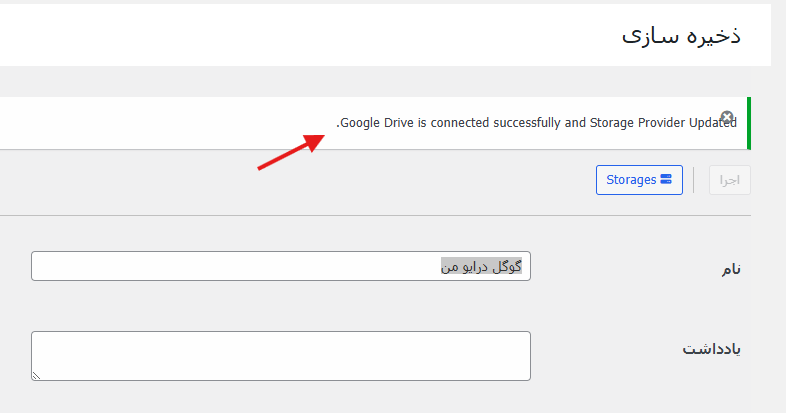
این مطلب اختصاصی شماست؛ مخصوص وبسایتهایی که با افتخار توسط طراحی سایت لبخند ساخته شدهاند. 🚀
اتصال فضای ذخیره سازی گوگل درایو 📦 gmail شخصی به سایت وردپرس دارای افزونه duplicator pro
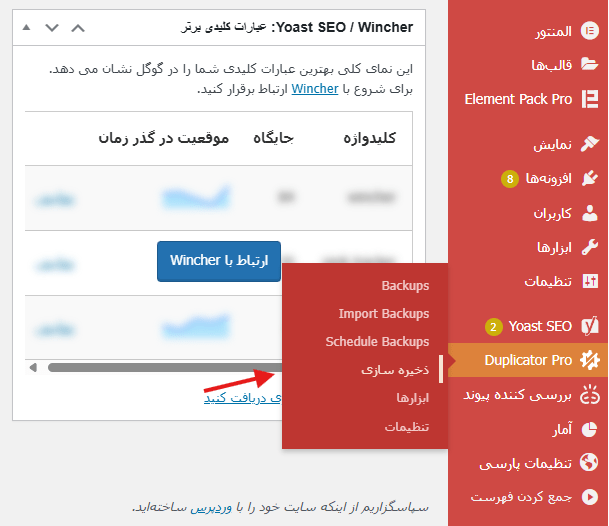
۱. ورود به بخش مدیریت افزونه Duplicator Pro
ابتدا وارد پیشخوان وردپرس شوید. در منوی سمت راست، گزینه Duplicator Pro را انتخاب کنید و وارد بخش ذخیره سازی شوید.
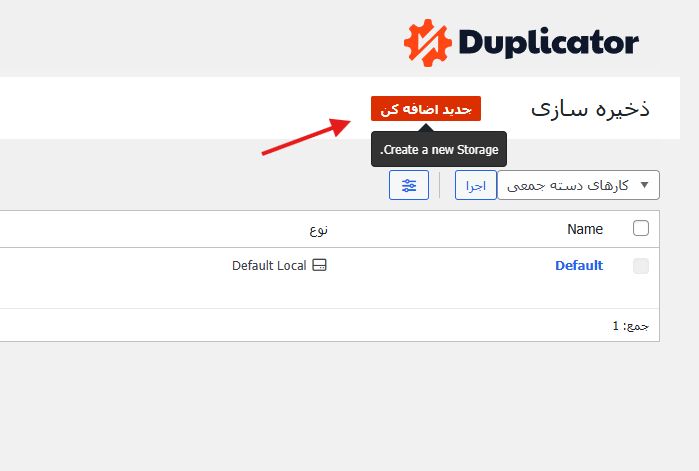
۲. افزودن فضای ذخیرهسازی جدید
در صفحه جدید، روی گزینه جدید اضافه کن کلیک کنید تا یک مقصد ذخیرهسازی جدید ایجاد کنید.
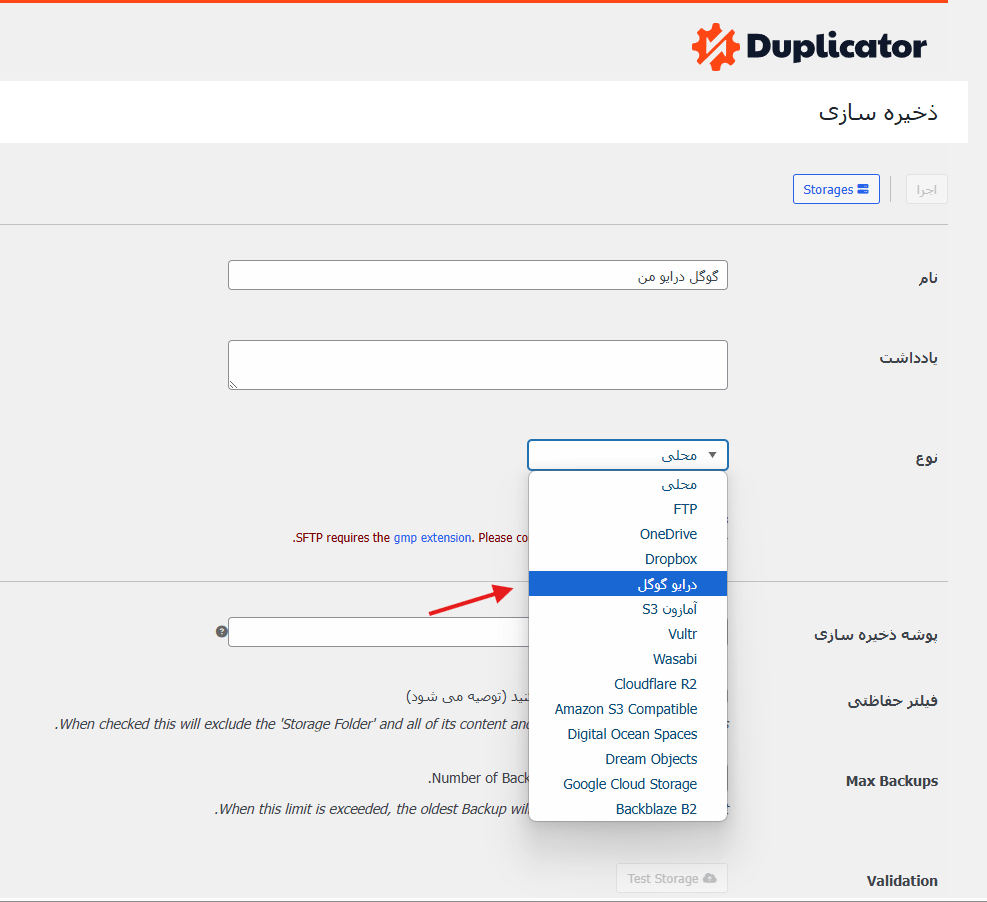
۳. انتخاب Google Drive
در بخش انتخاب نوع فضای ذخیرهسازی، گزینه درایو گوگل (Google Drive) را انتخاب نمایید.
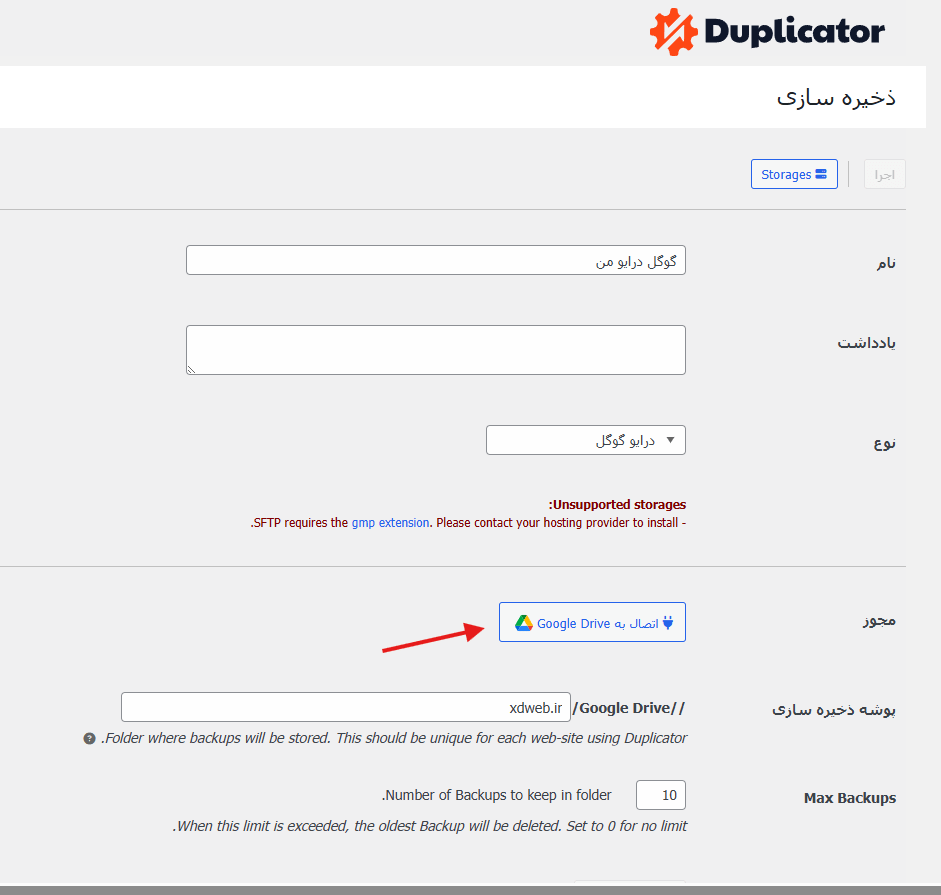
۴. شروع فرایند اتصال
دکمه اتصال به Google Drive را بزنید تا فرایند احراز هویت آغاز شود.
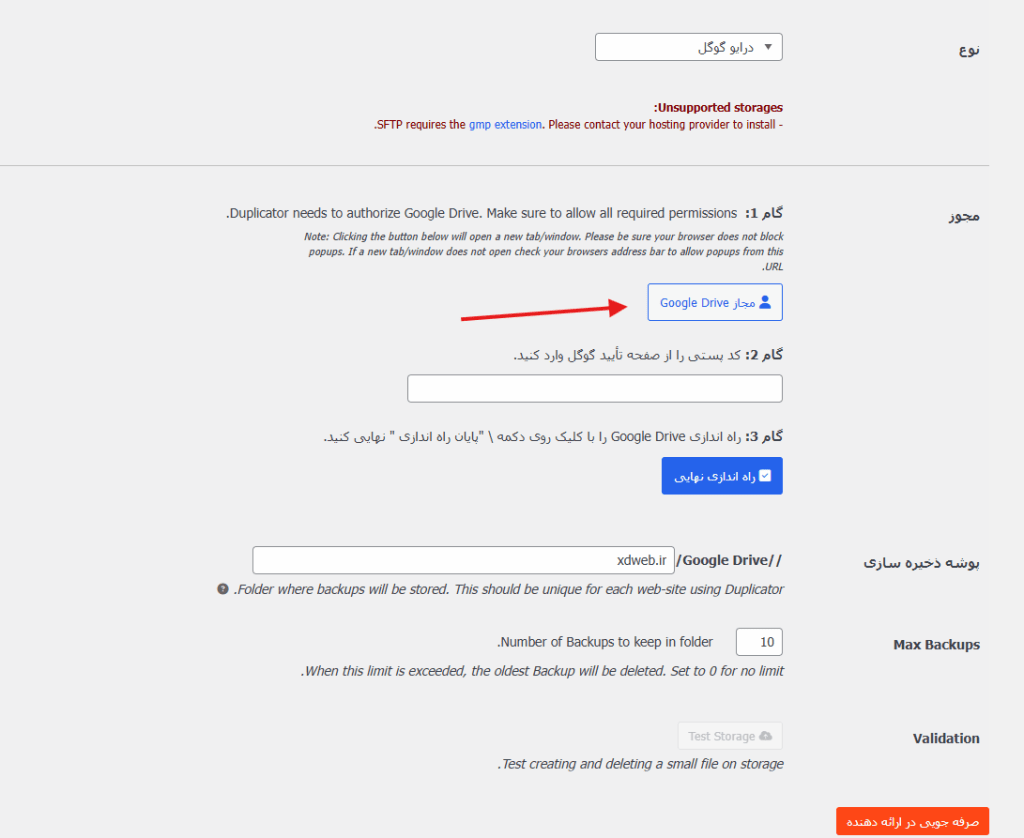
۵. تایید مجدد اتصال
پس از چند لحظه، مجدداً دکمه اتصال Google Drive را مشاهده میکنید. دوباره روی این گزینه کلیک کنید.
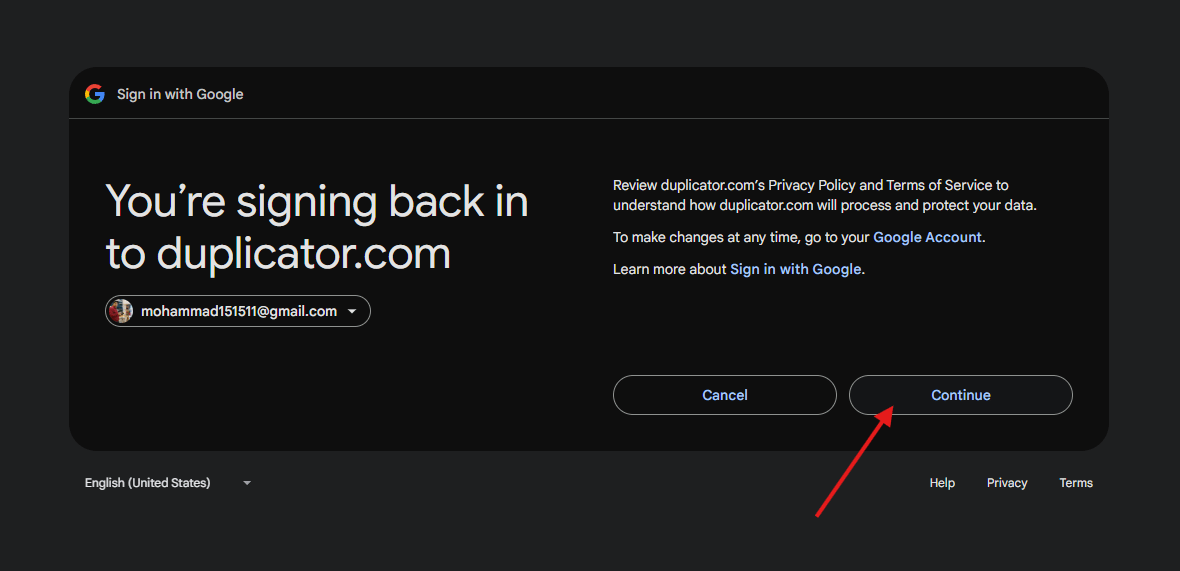
۶. انتخاب حساب Gmail
در پنجره بازشده، آدرس ایمیلی را که قصد اتصال دارید انتخاب کنید. توجه داشته باشید فقط از حسابی استفاده کنید که اطلاعات شخصی و حساس در آن ذخیره نشده است. سپس گزینه Continue را بزنید.
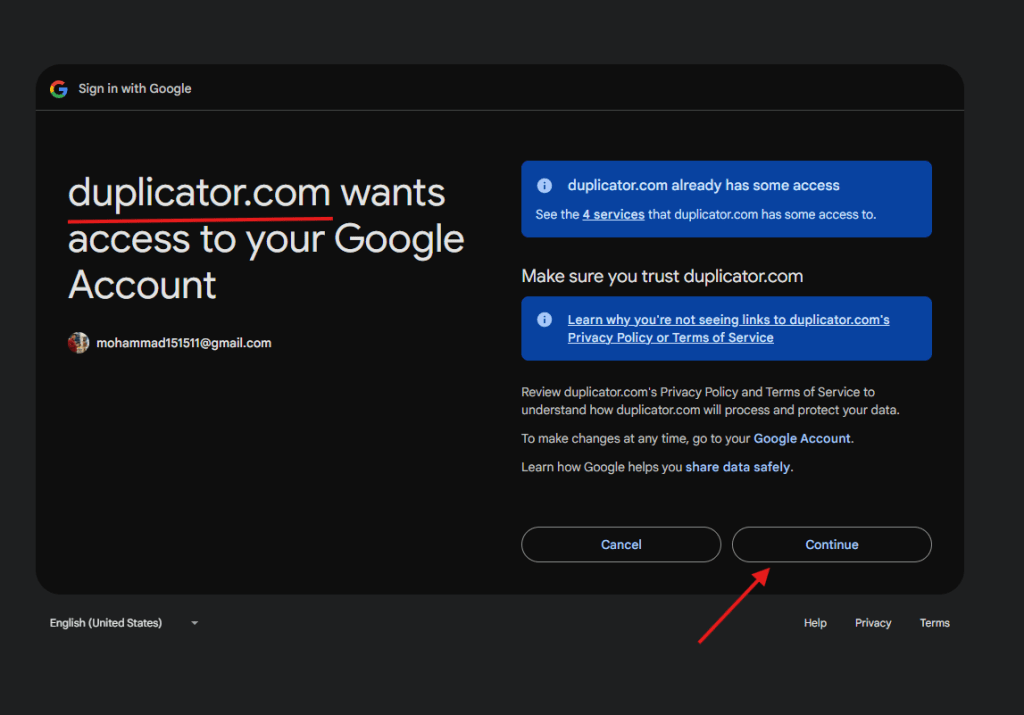
۷. اطمینان از دامنه duplicator.com
در این مرحله بررسی کنید دامنه مورد تأیید برای احراز هویت، duplicator.com باشد. سپس روی Continue کلیک کنید.
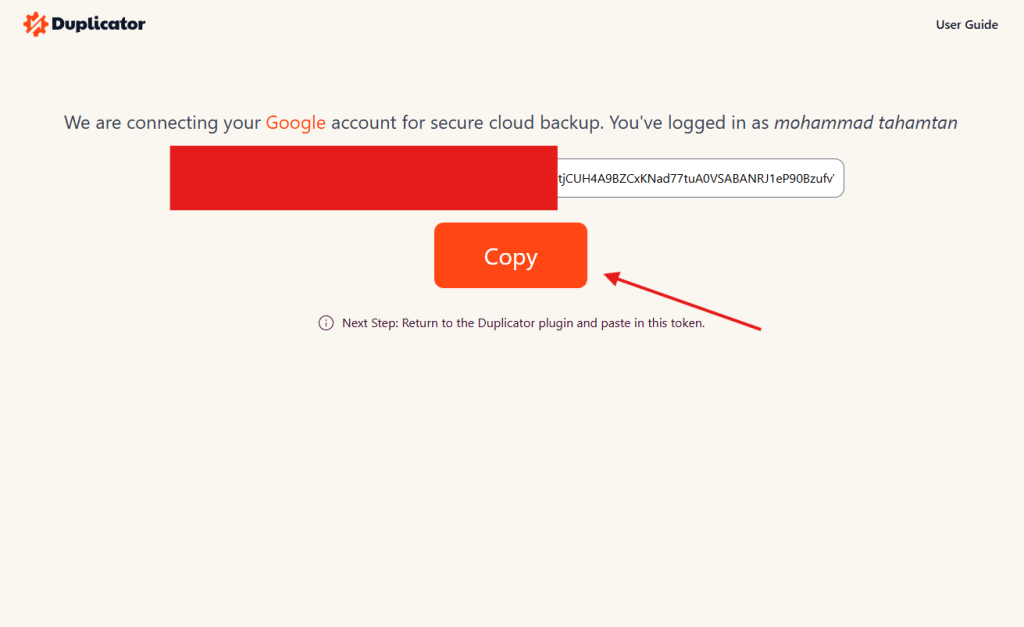
۸. دریافت و کپی توکن اتصال
توکنی که سیستم به شما نمایش میدهد را کپی کنید.
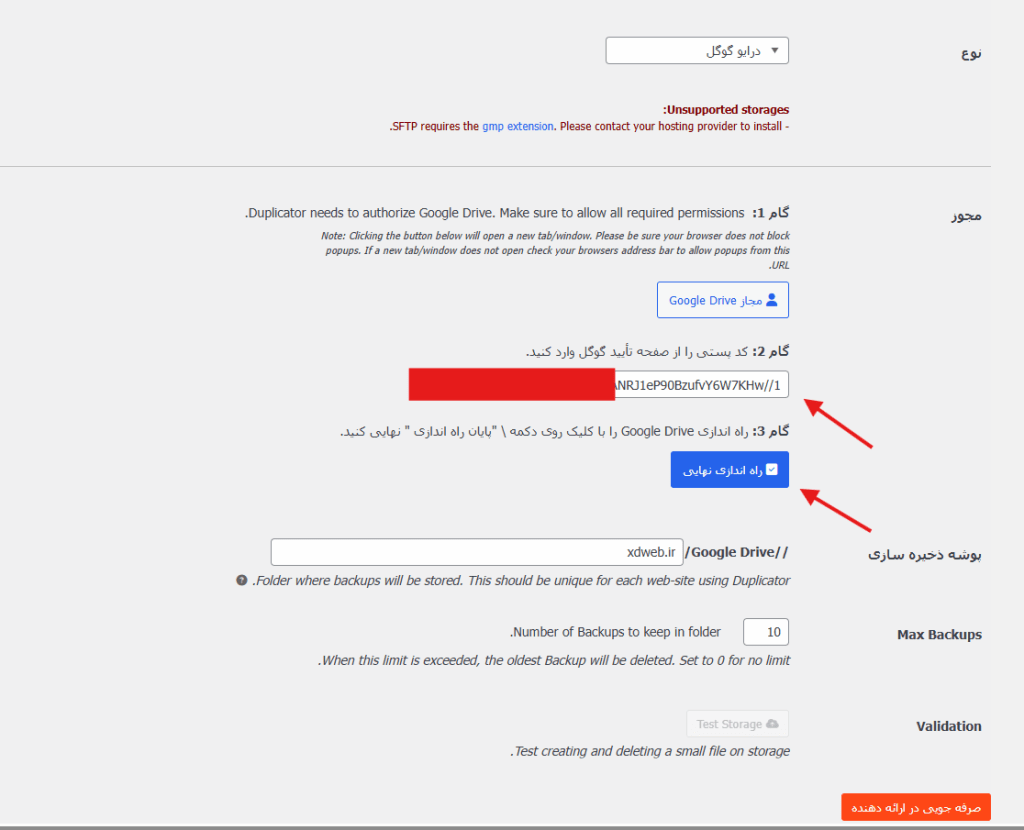
۹. ثبت و راهاندازی توکن
توکن دریافتشده را در قسمت دوم پنجره قبلی وارد کرده و روی گزینه راهاندازی کلیک کنید.
۱۰. تایید موفقیتآمیز اتصال
در صورتی که پیام موفقیت نمایش داده شد، اتصال فضای ذخیرهسازی گوگل درایو با موفقیت انجام شده و میتوانید از این پس بکاپ سایت وردپرسی خود را به صورت مستقیم روی گوگل درایو ذخیره کنید.